3. Sending A Broadcast
Dec 13, 2024●
1
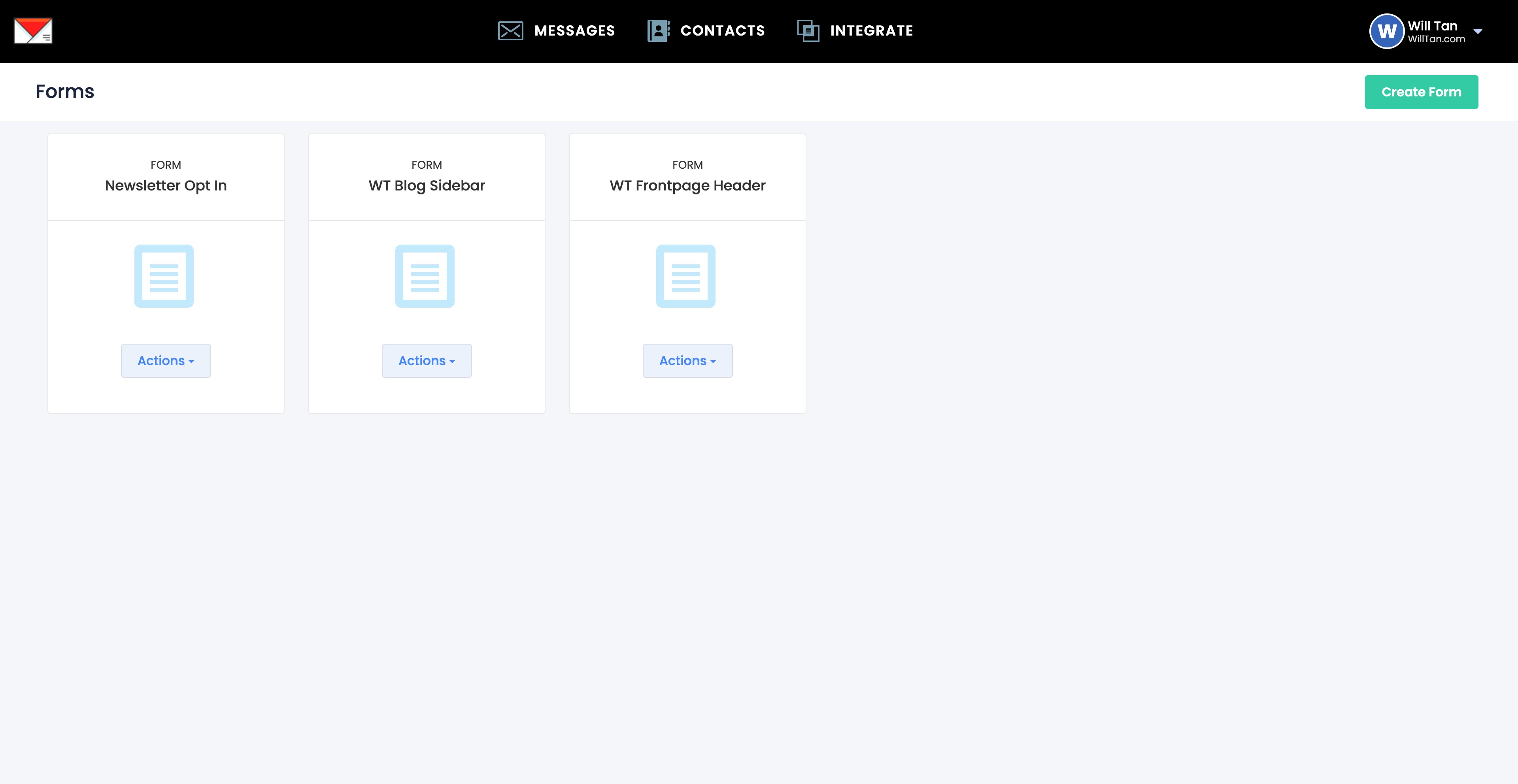
Navigate to https://app.willsend.email/forms
2
Click this icon
3
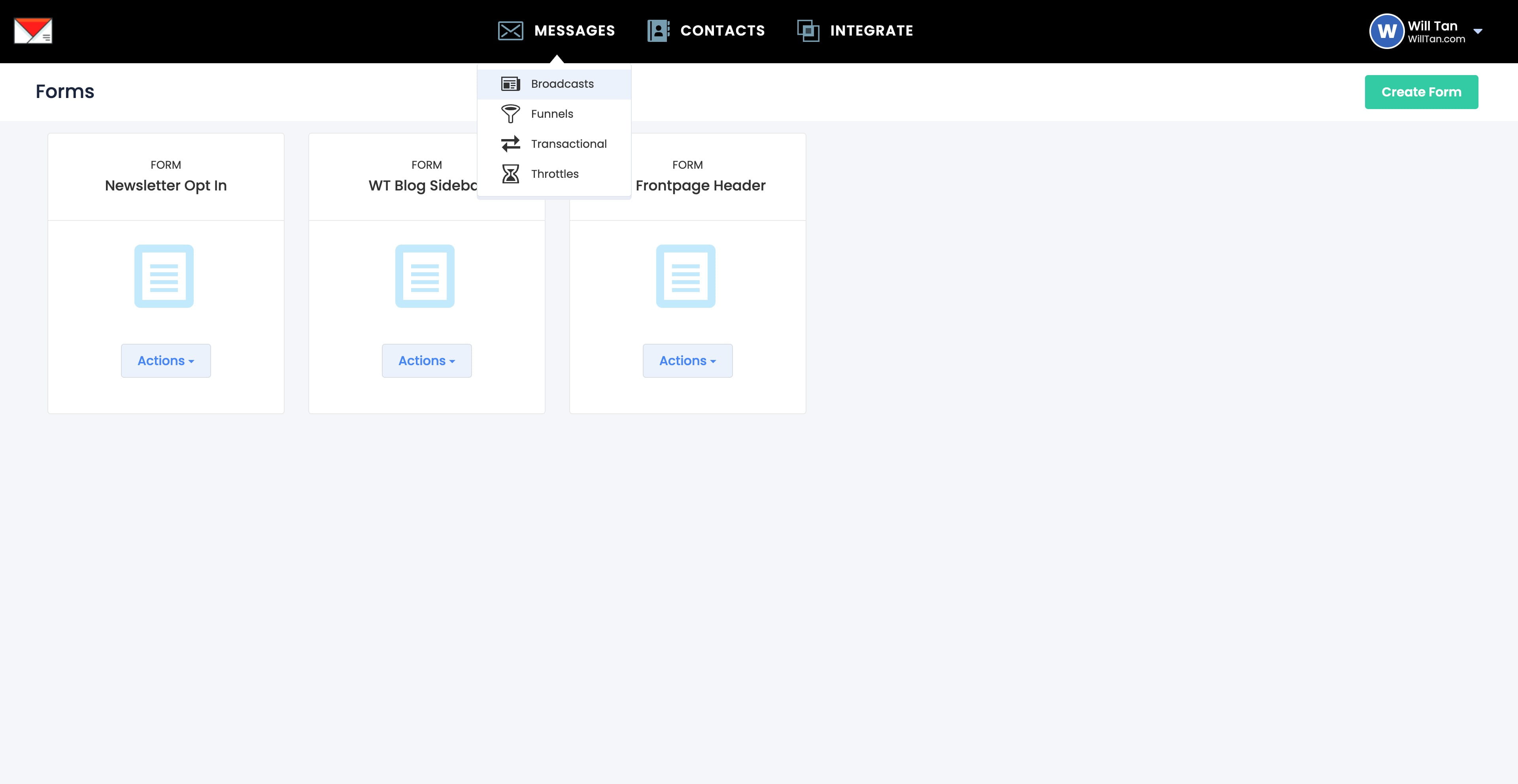
Click this icon
4
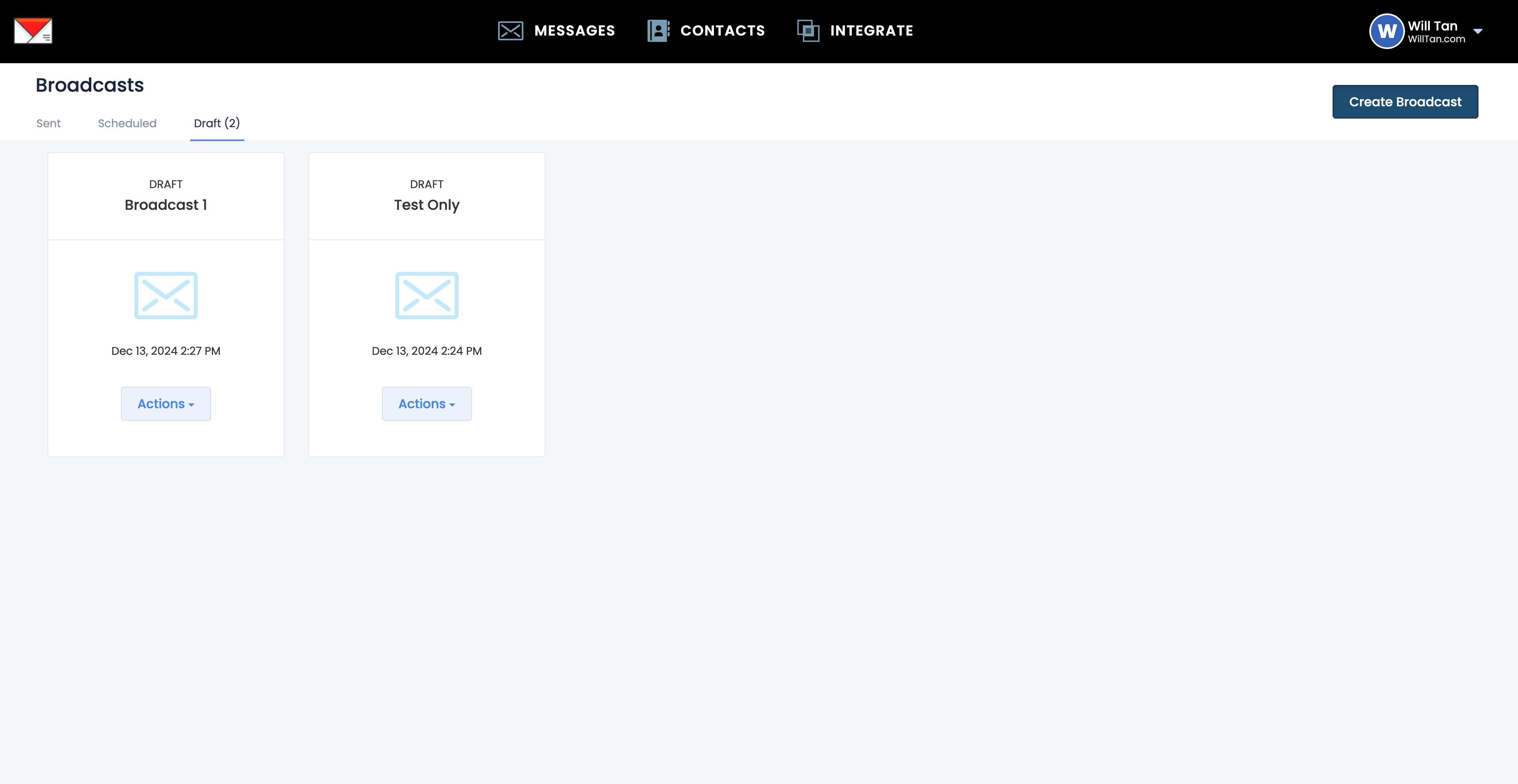
Click on "Create Broadcast"
5
Click here
6
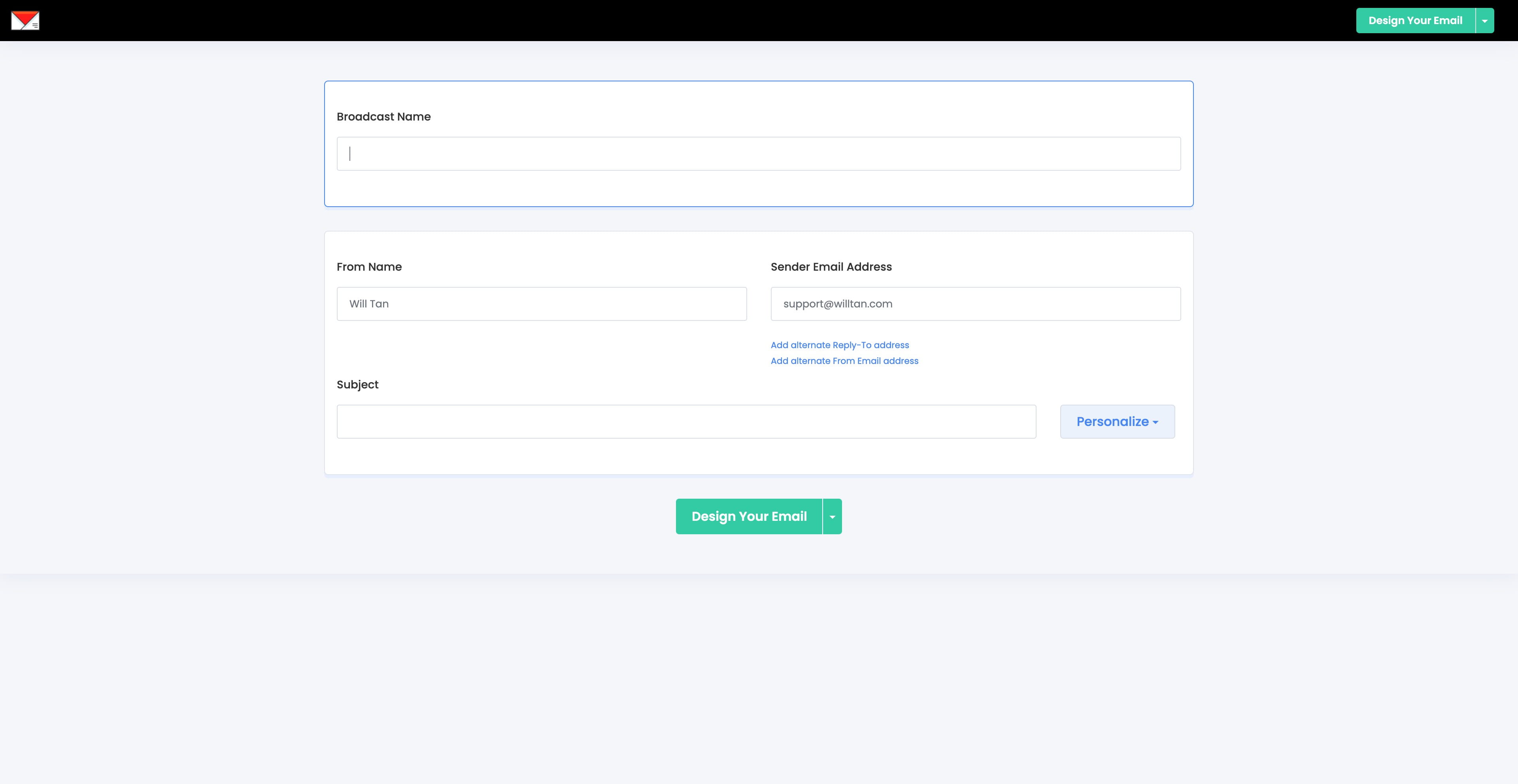
Click here
7
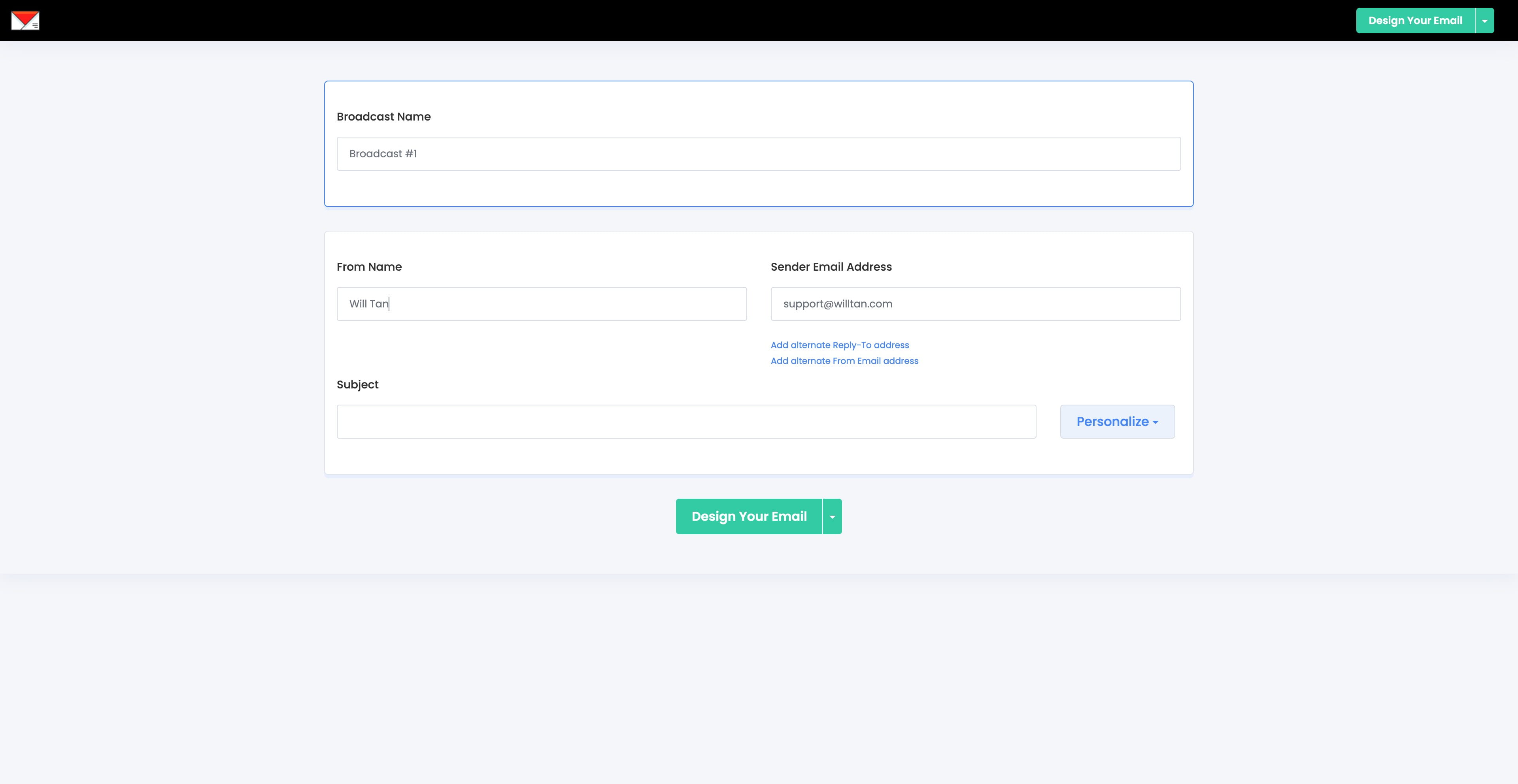
Click here
8
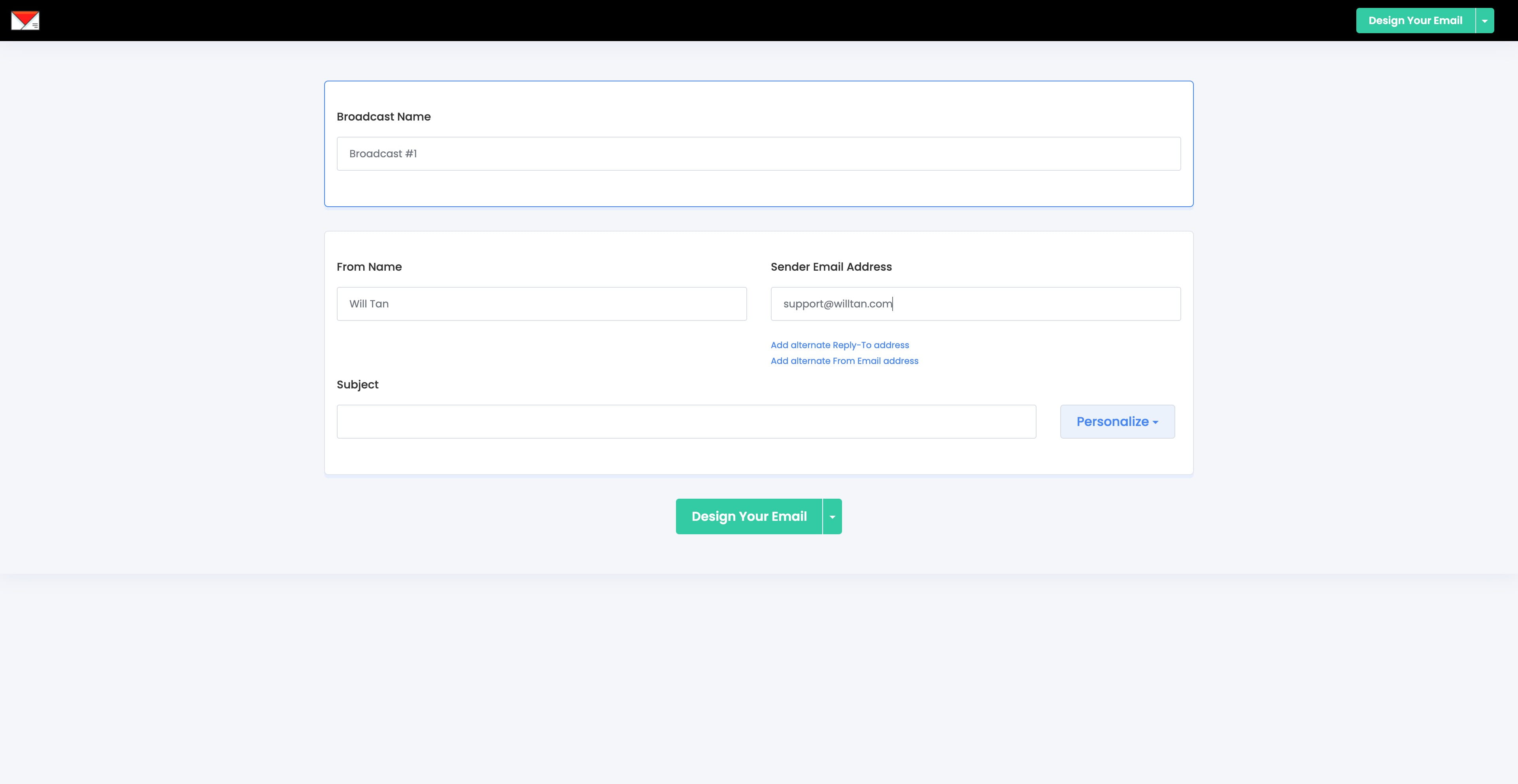
Click on "Name"
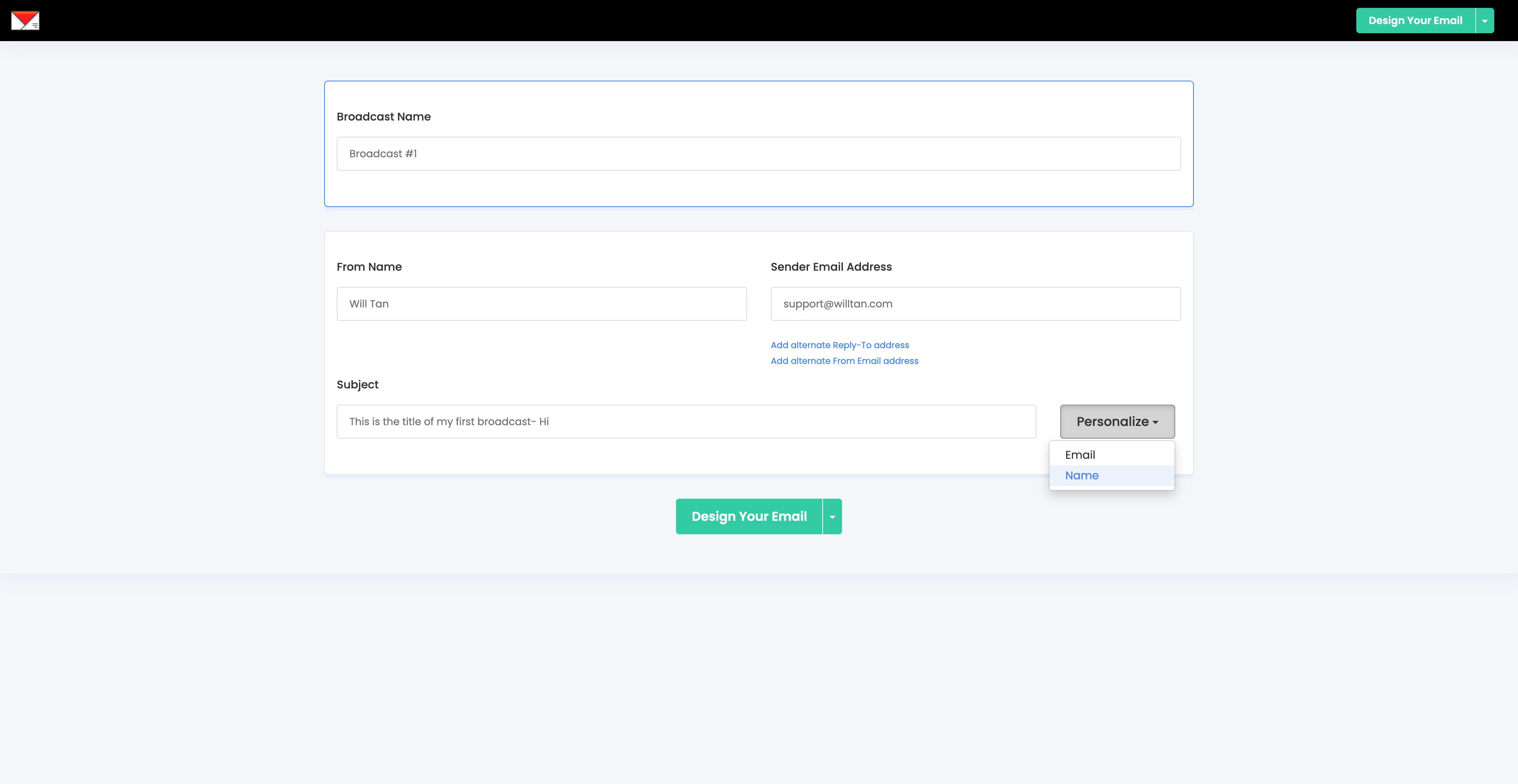
9
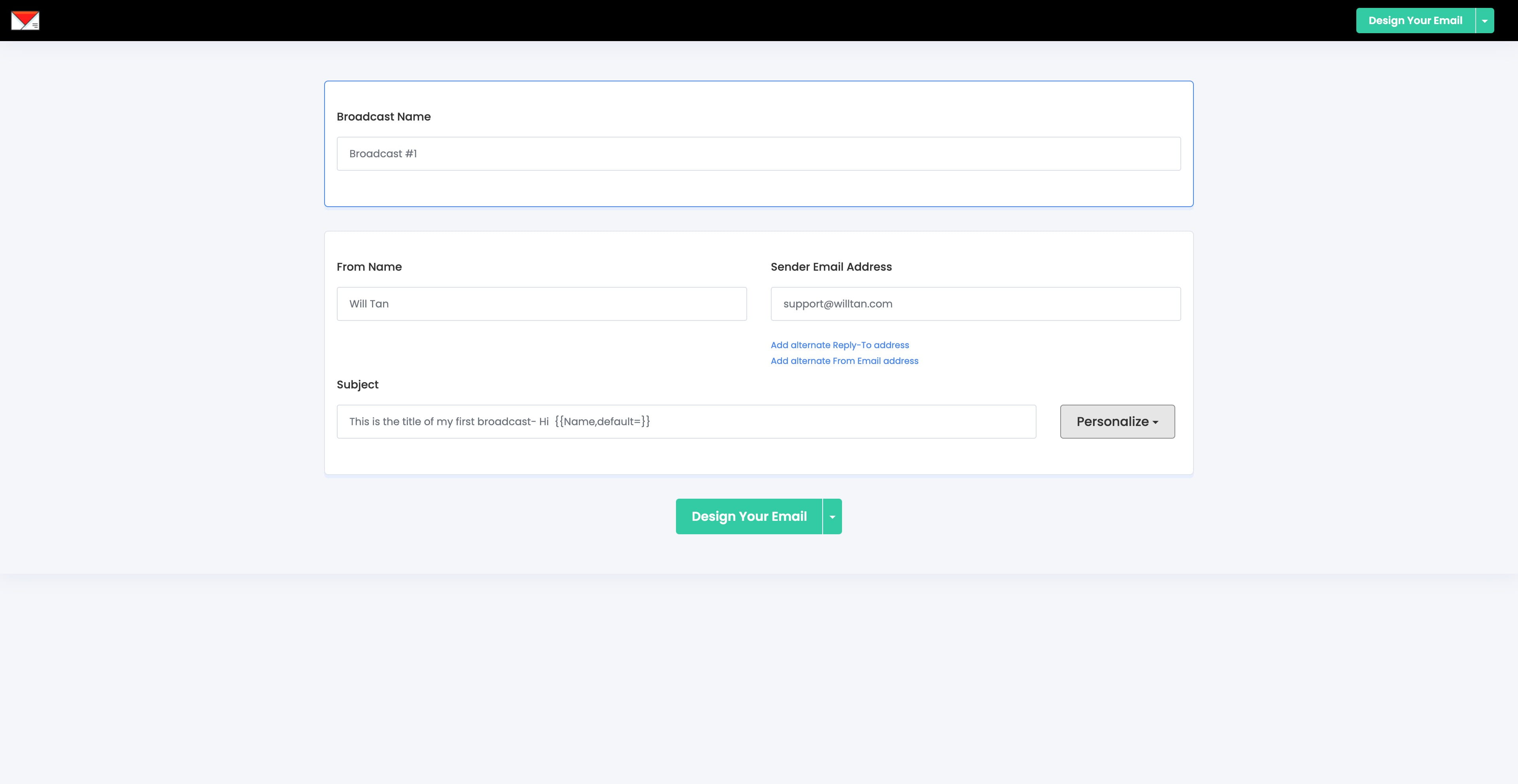
Click on "Design Your Email"
10
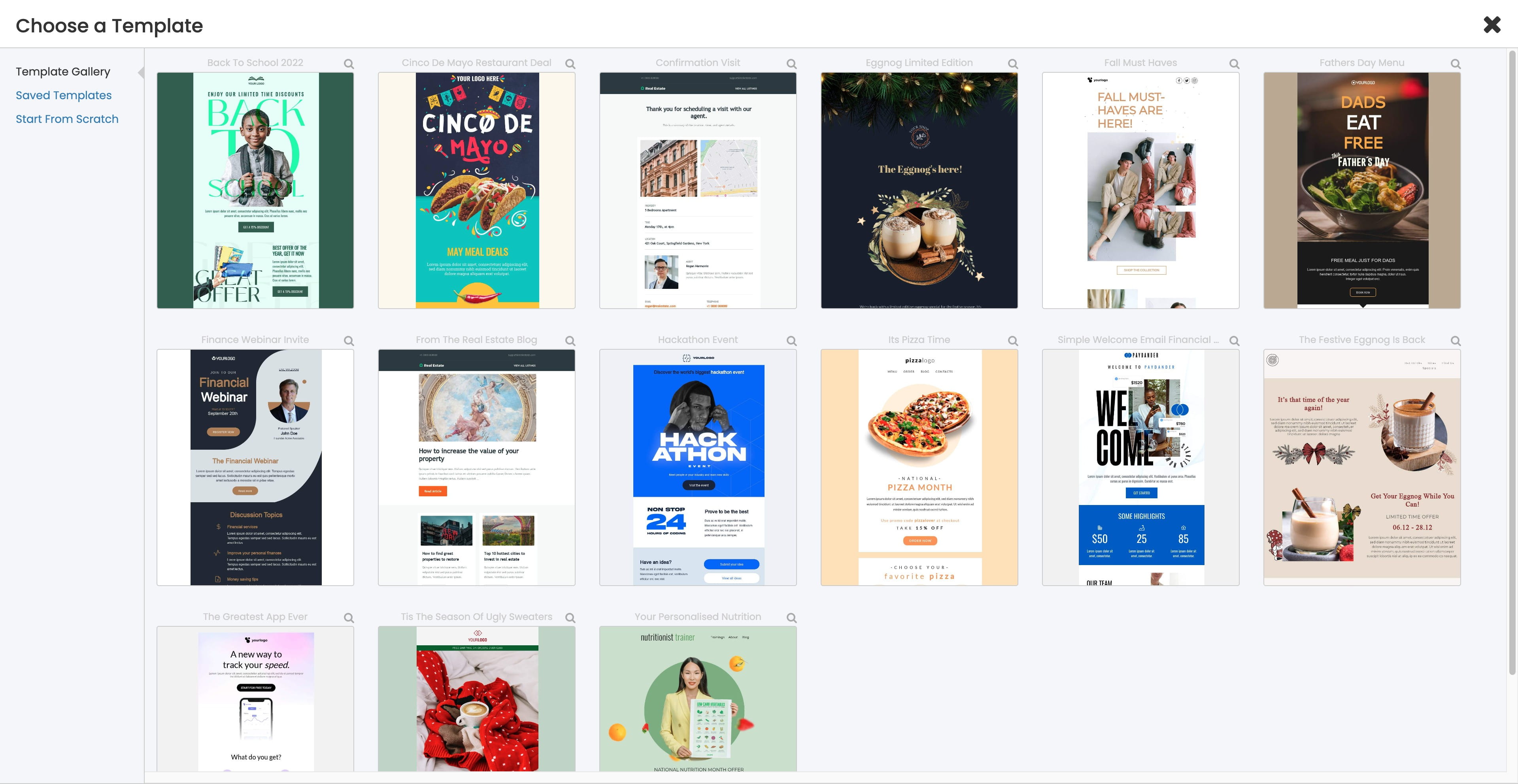
Click on "Template Gallery"
11
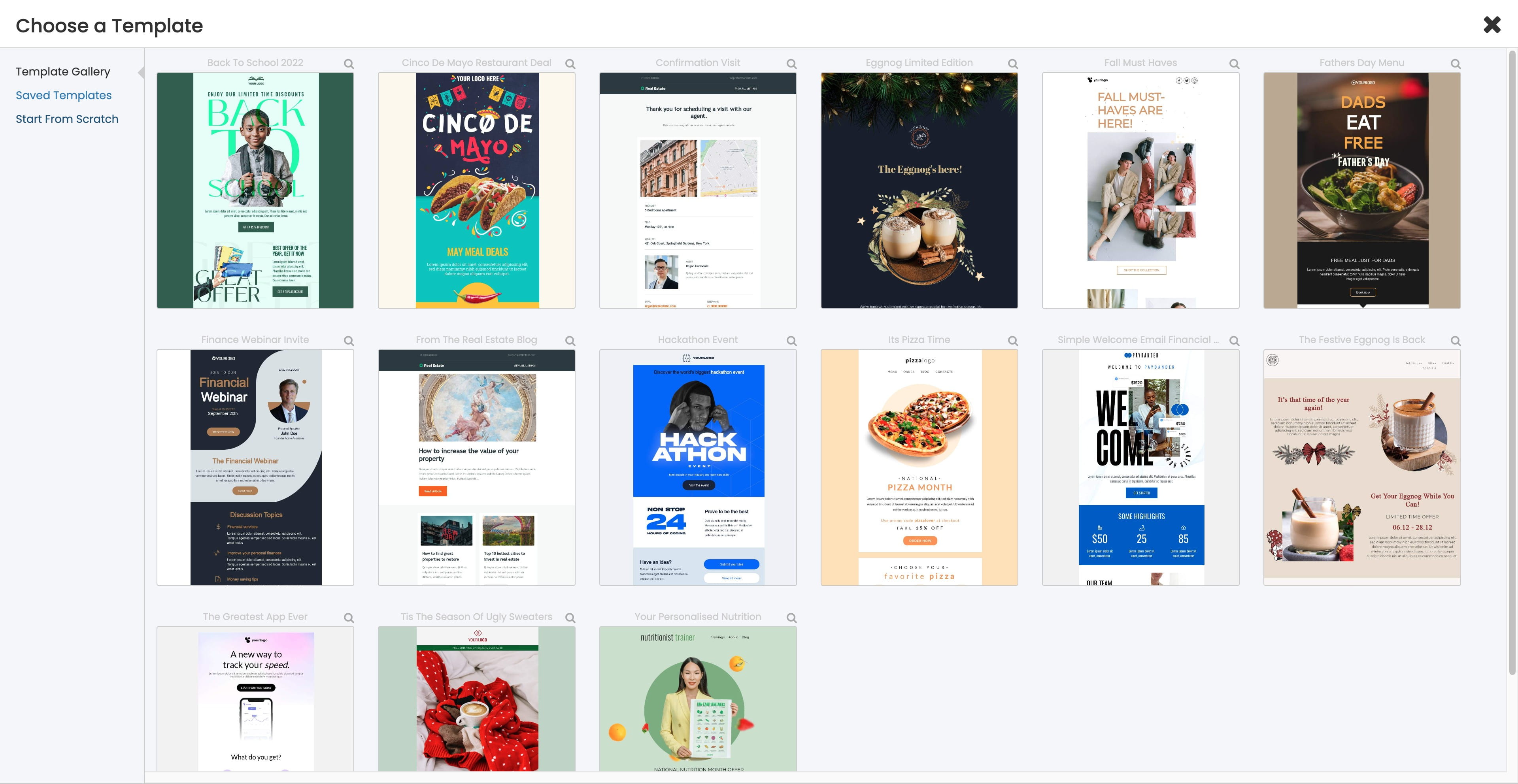
Click on "Start From Scratch"
12
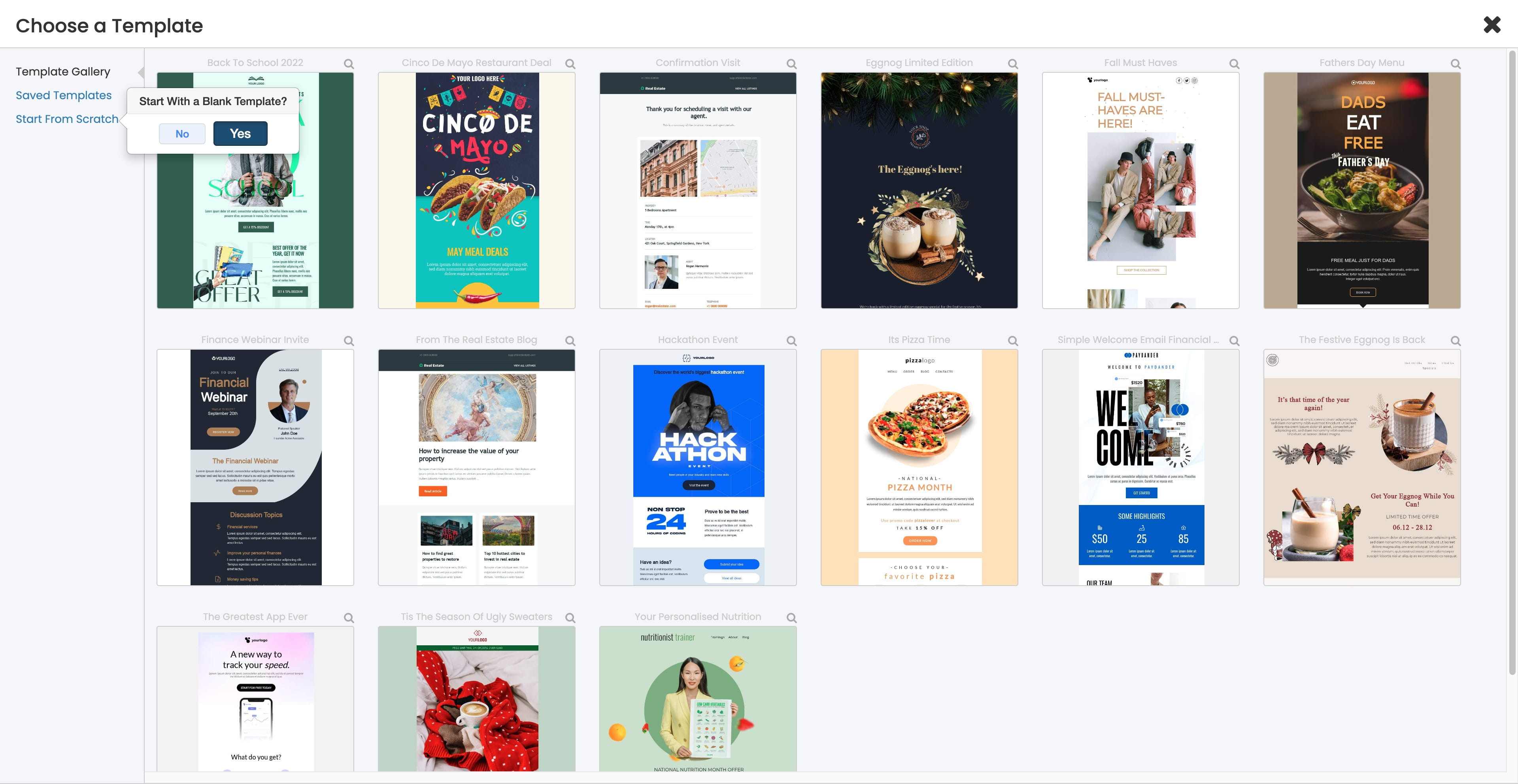
Click on "Yes"
13
Click this icon
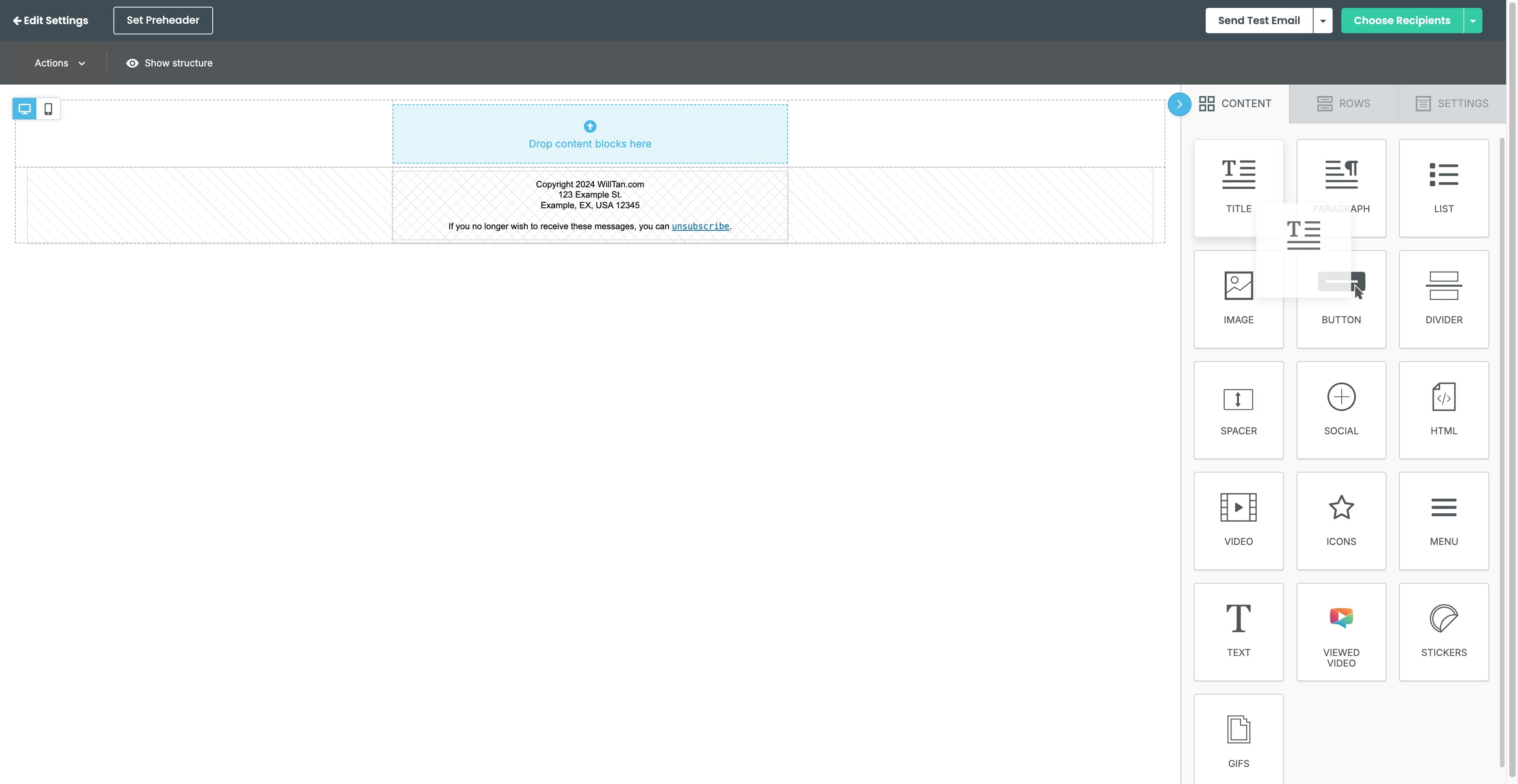
14
Click this icon
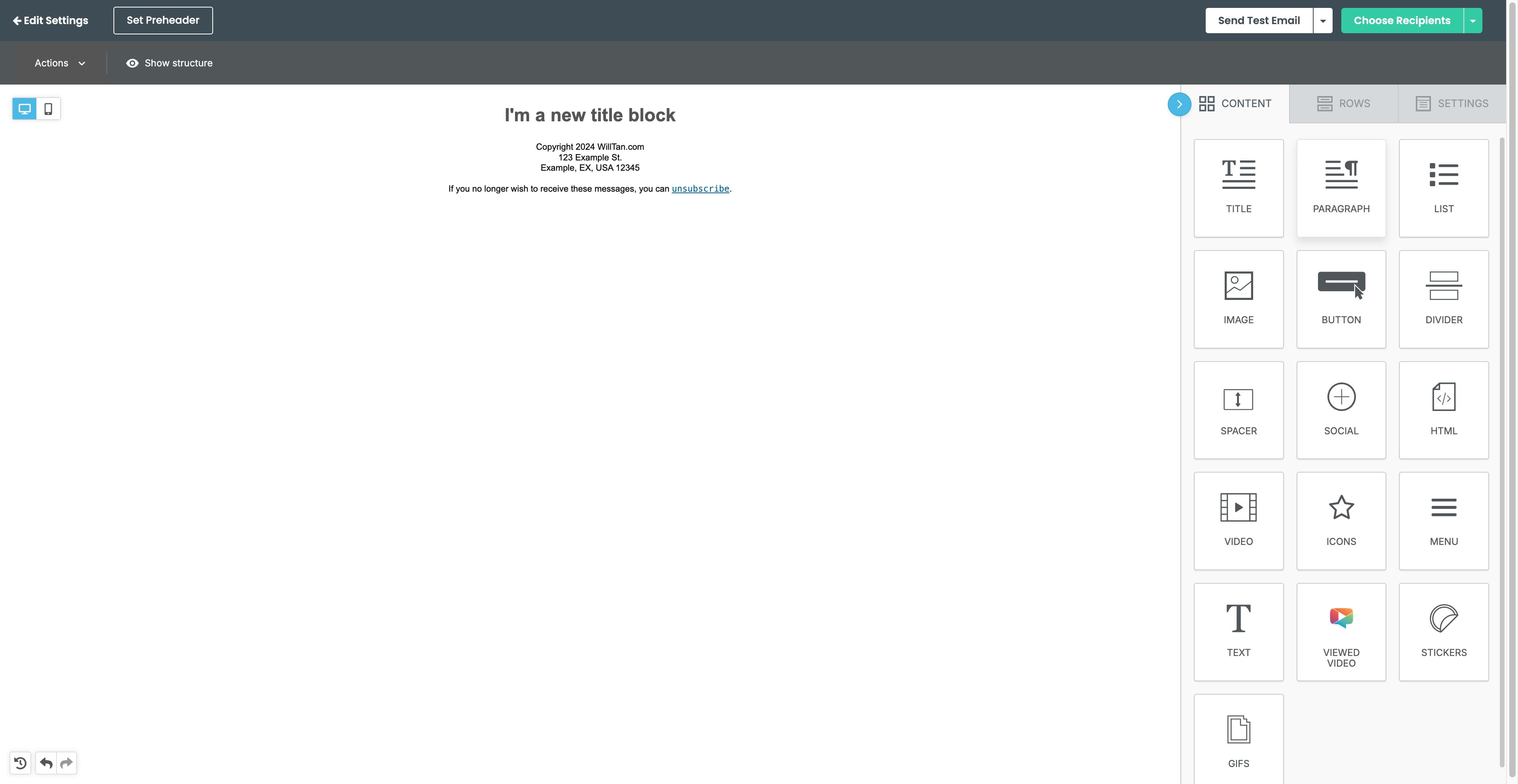
15
Click on "Example, EX, USA 12345"
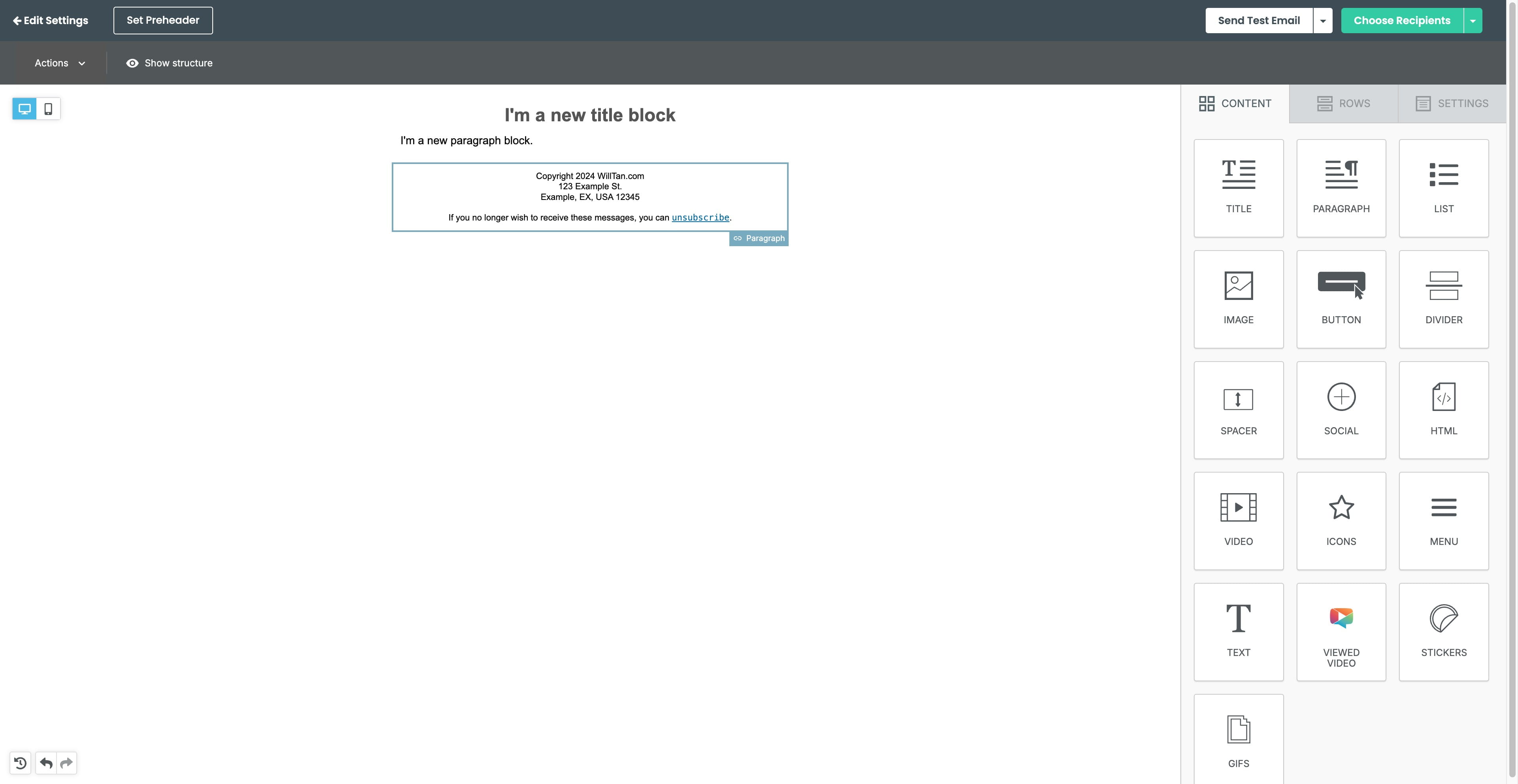
16
Click on "Settings"
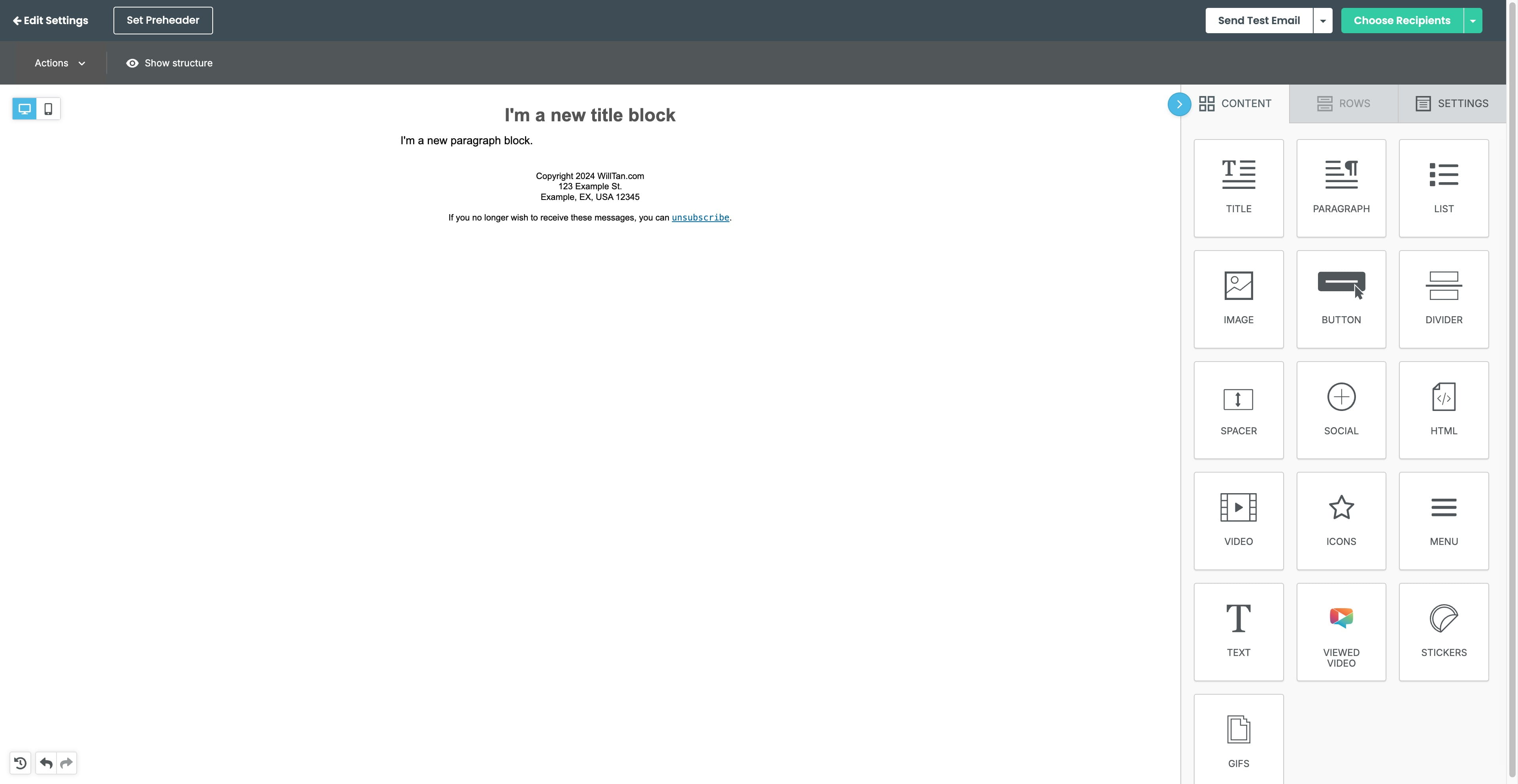
17
Click here
18
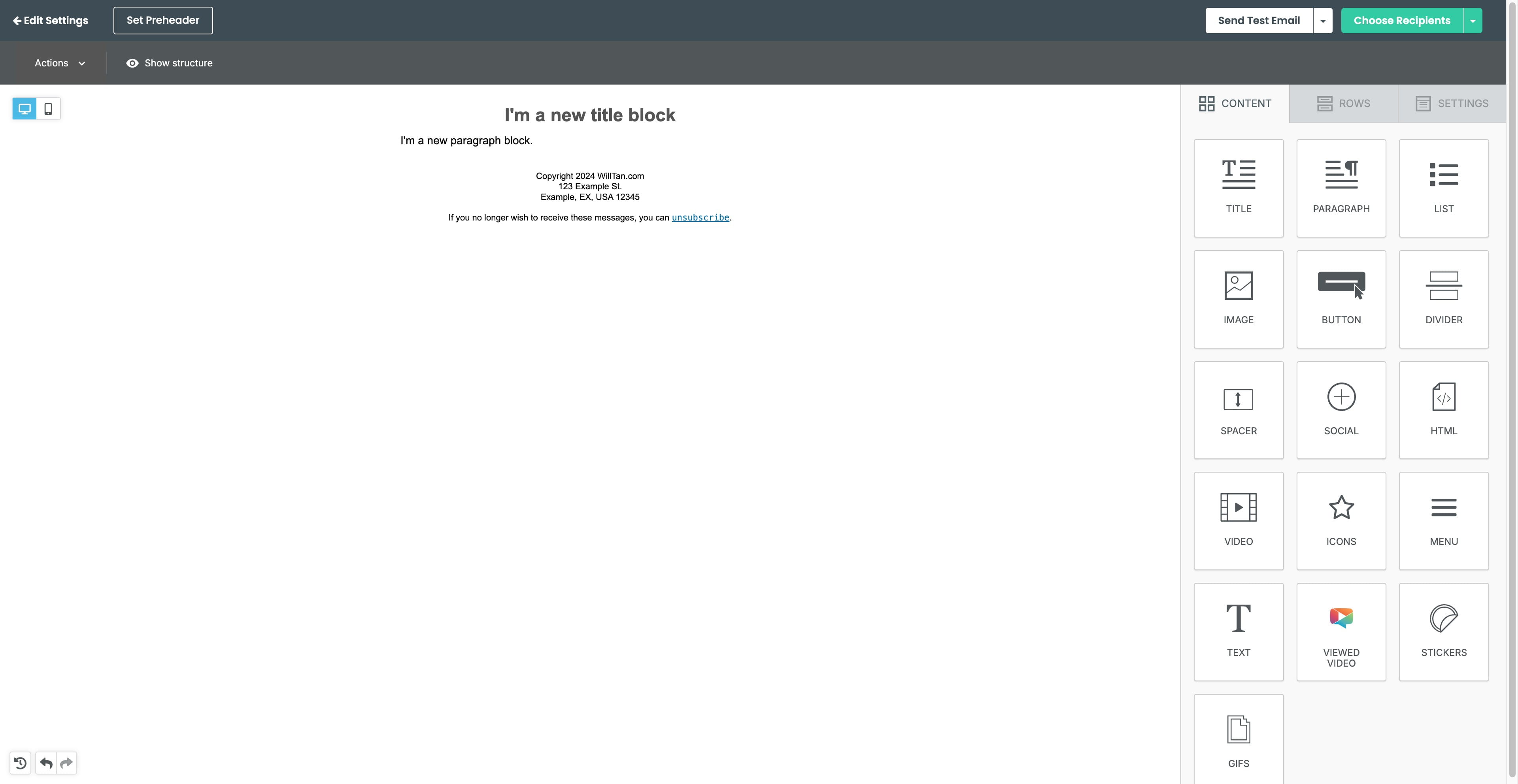
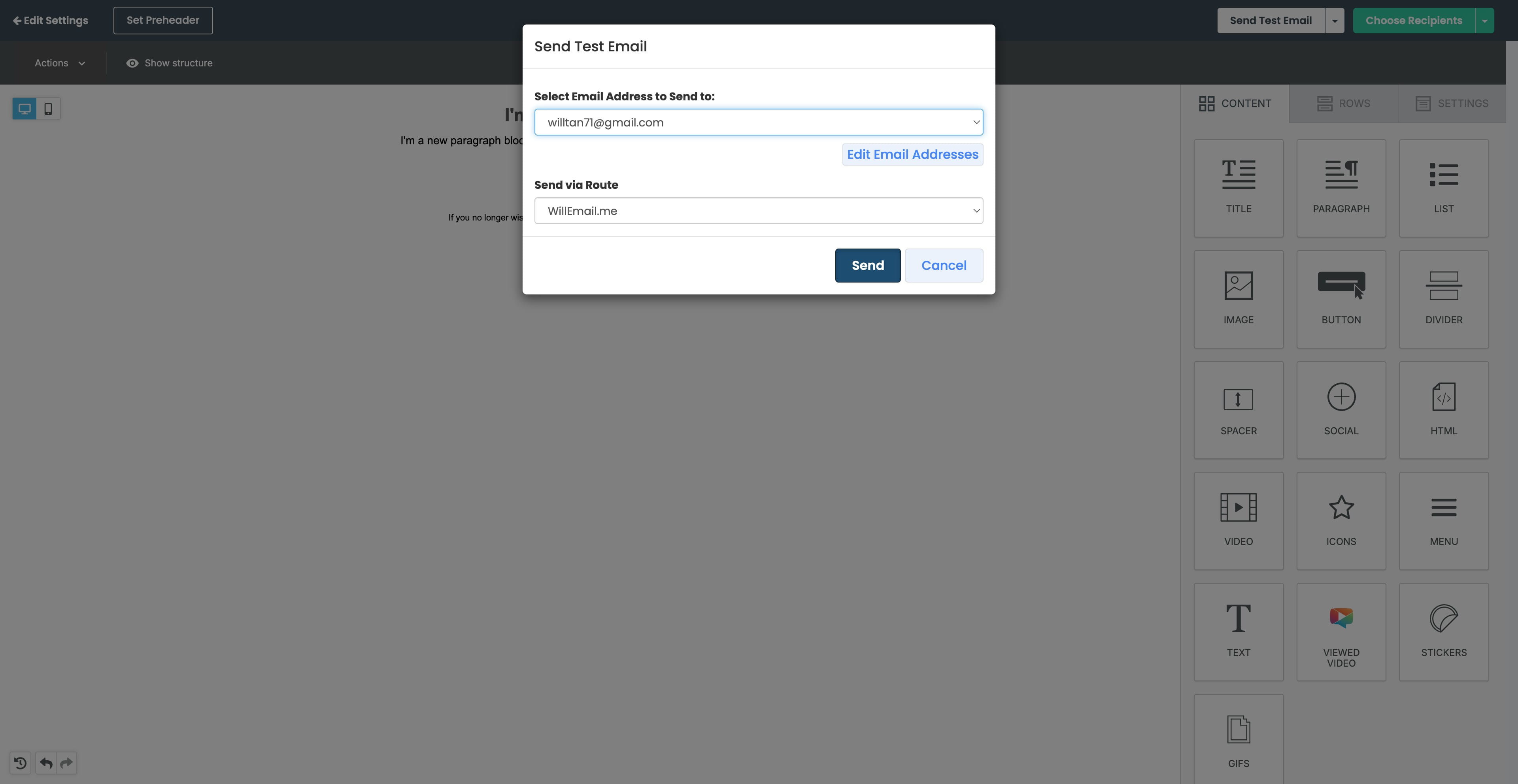
Click on "Send Test Email"
19
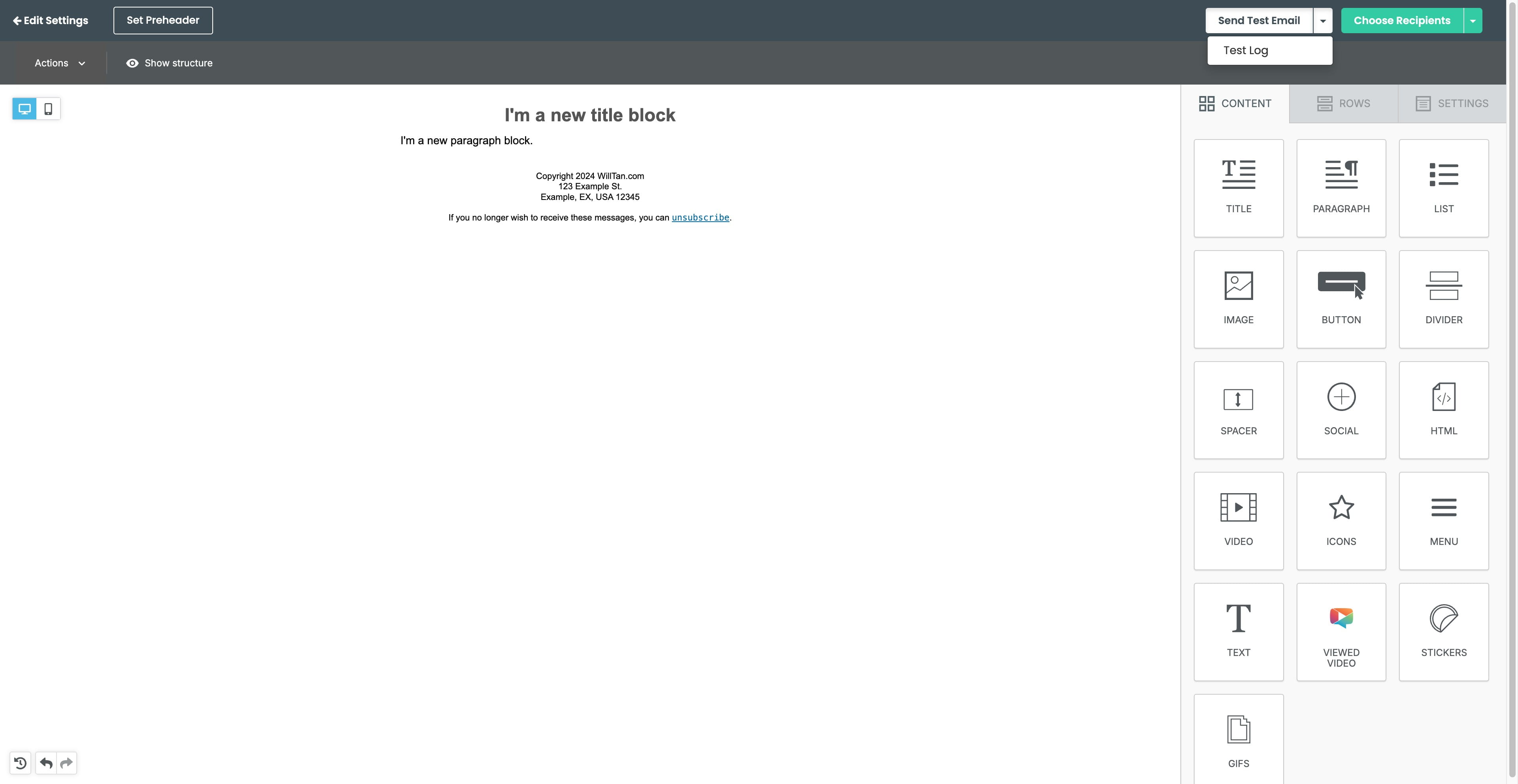
Click on "WillEmail.me"
20
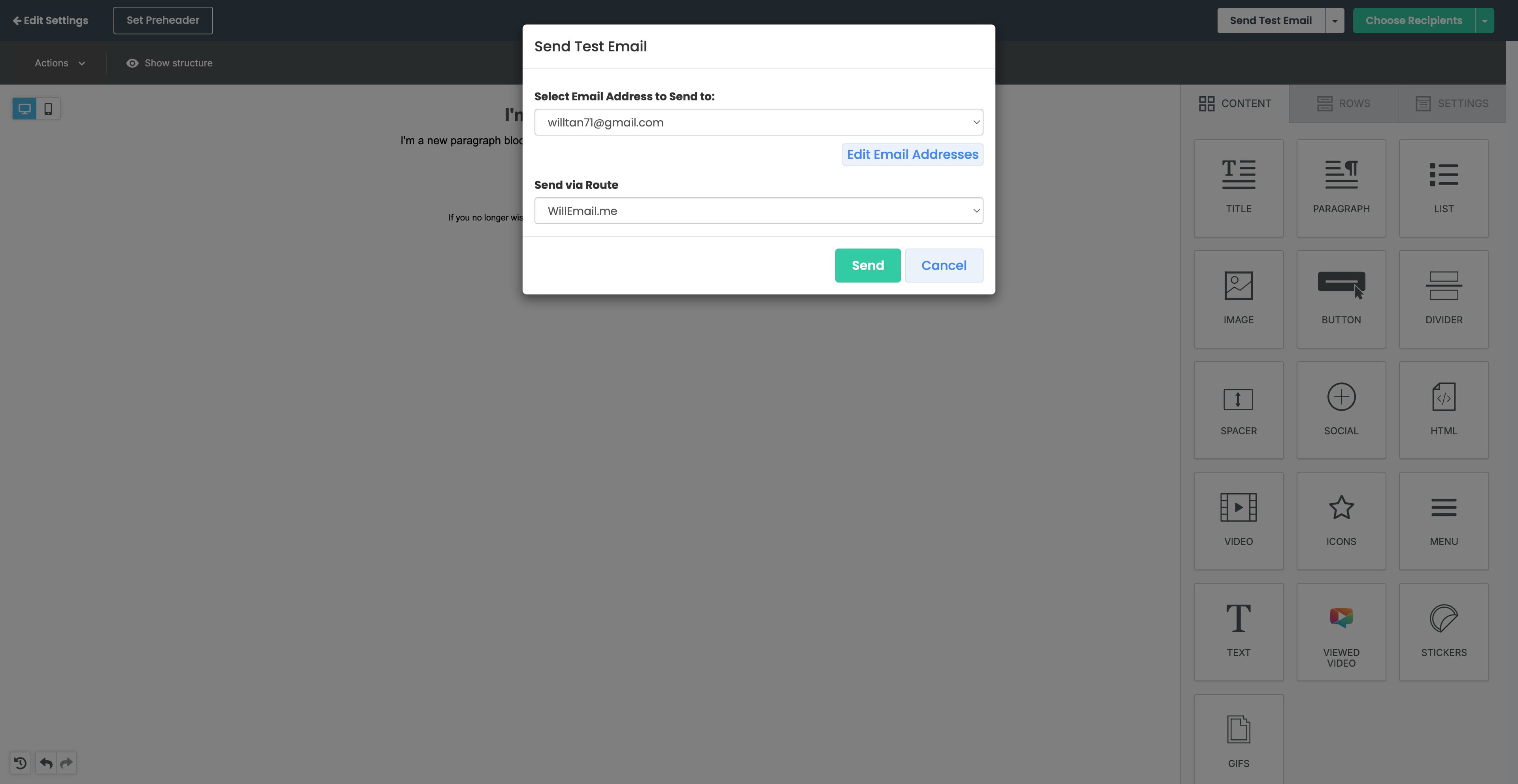
Click on "willtan71@gmail.com"
21
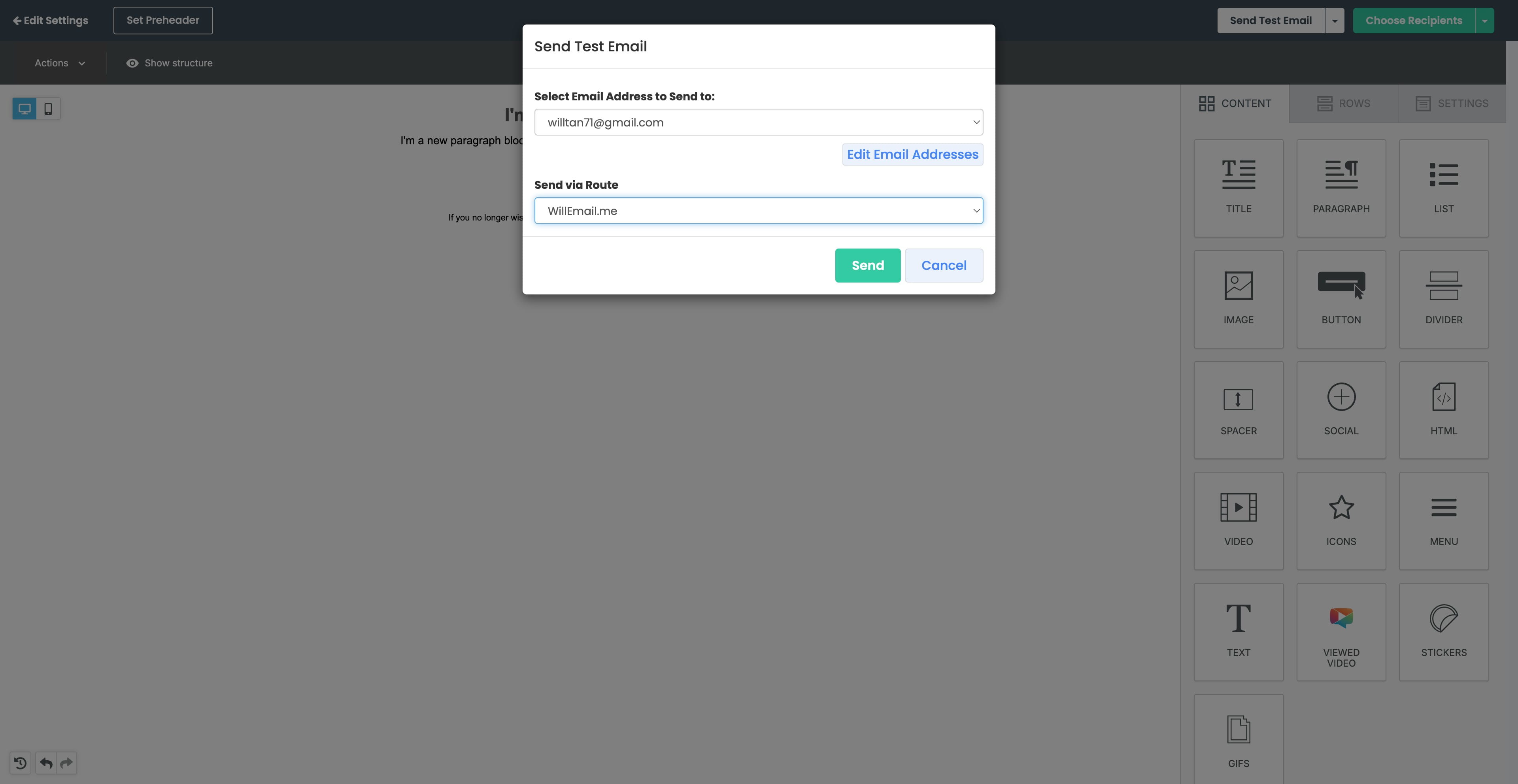
Click on "Send"
22
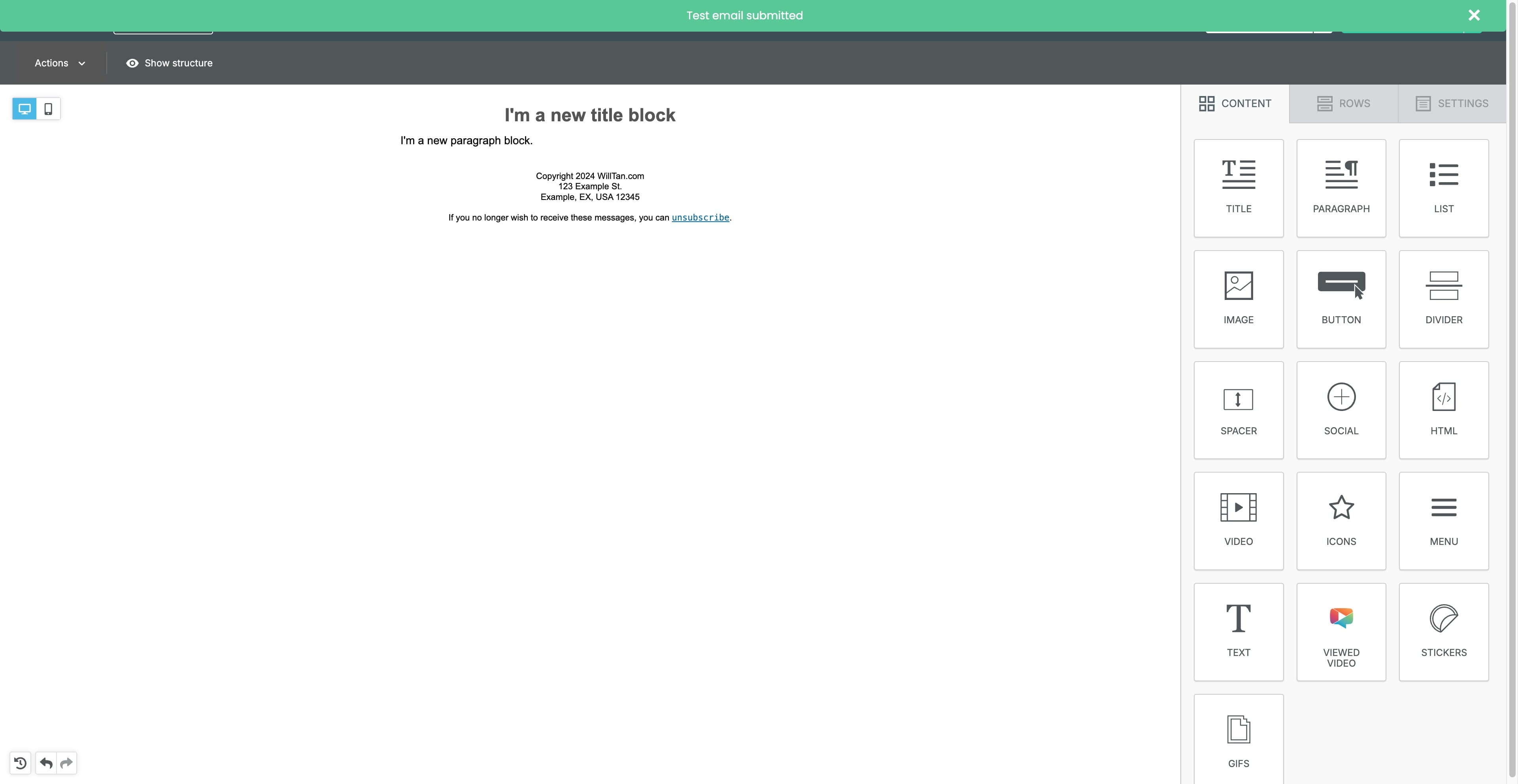
Click on "Test email submitted"
23
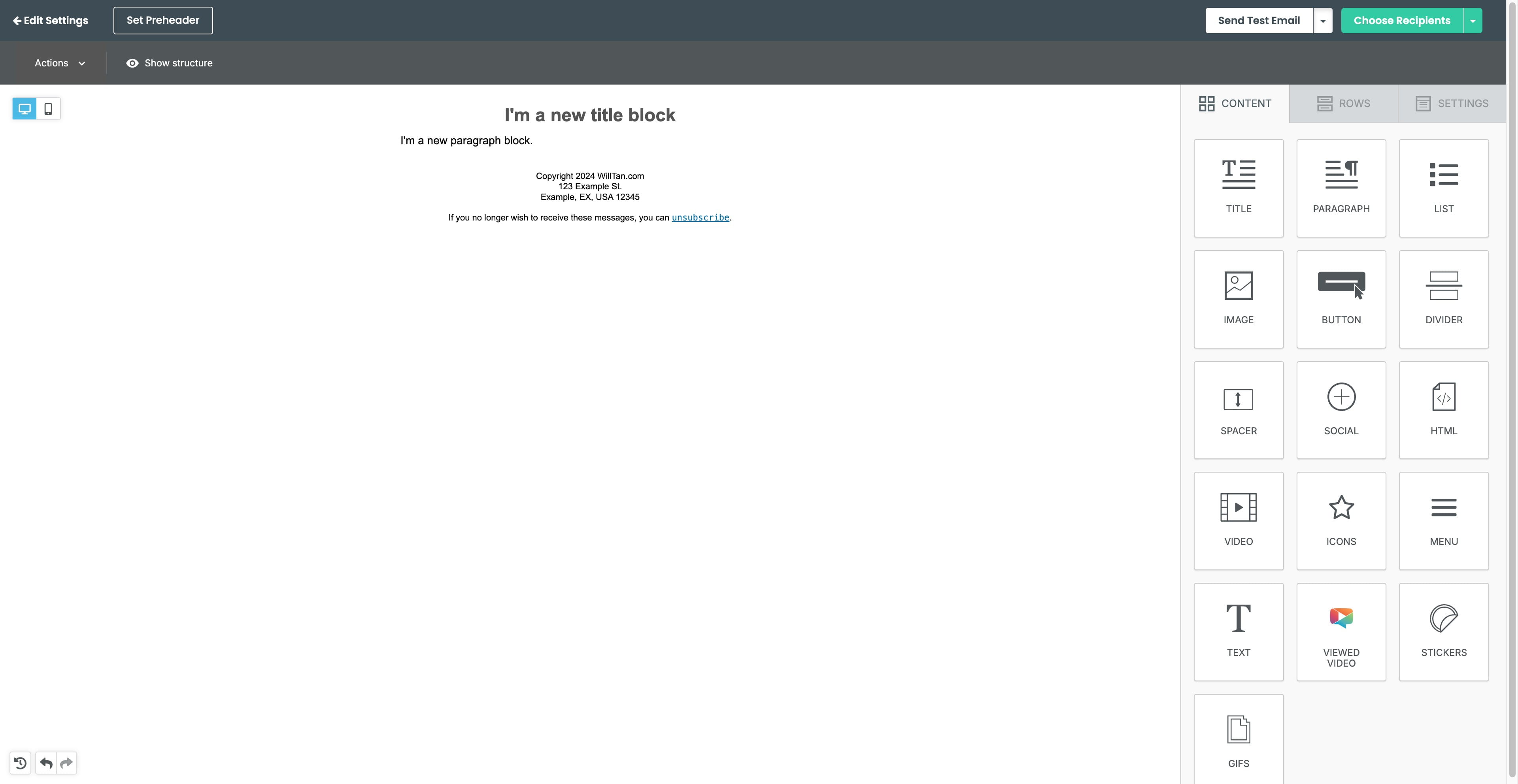
Click here
24
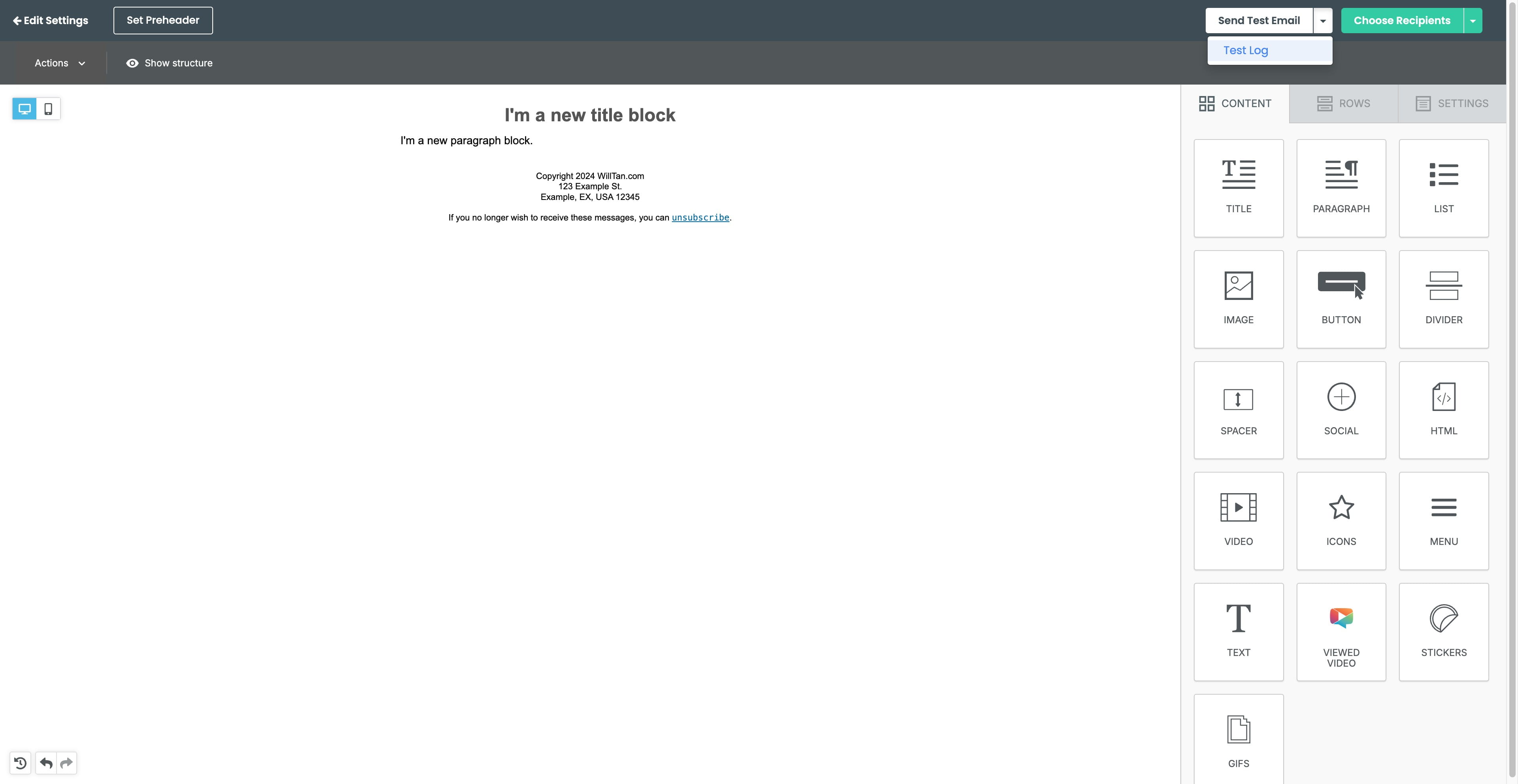
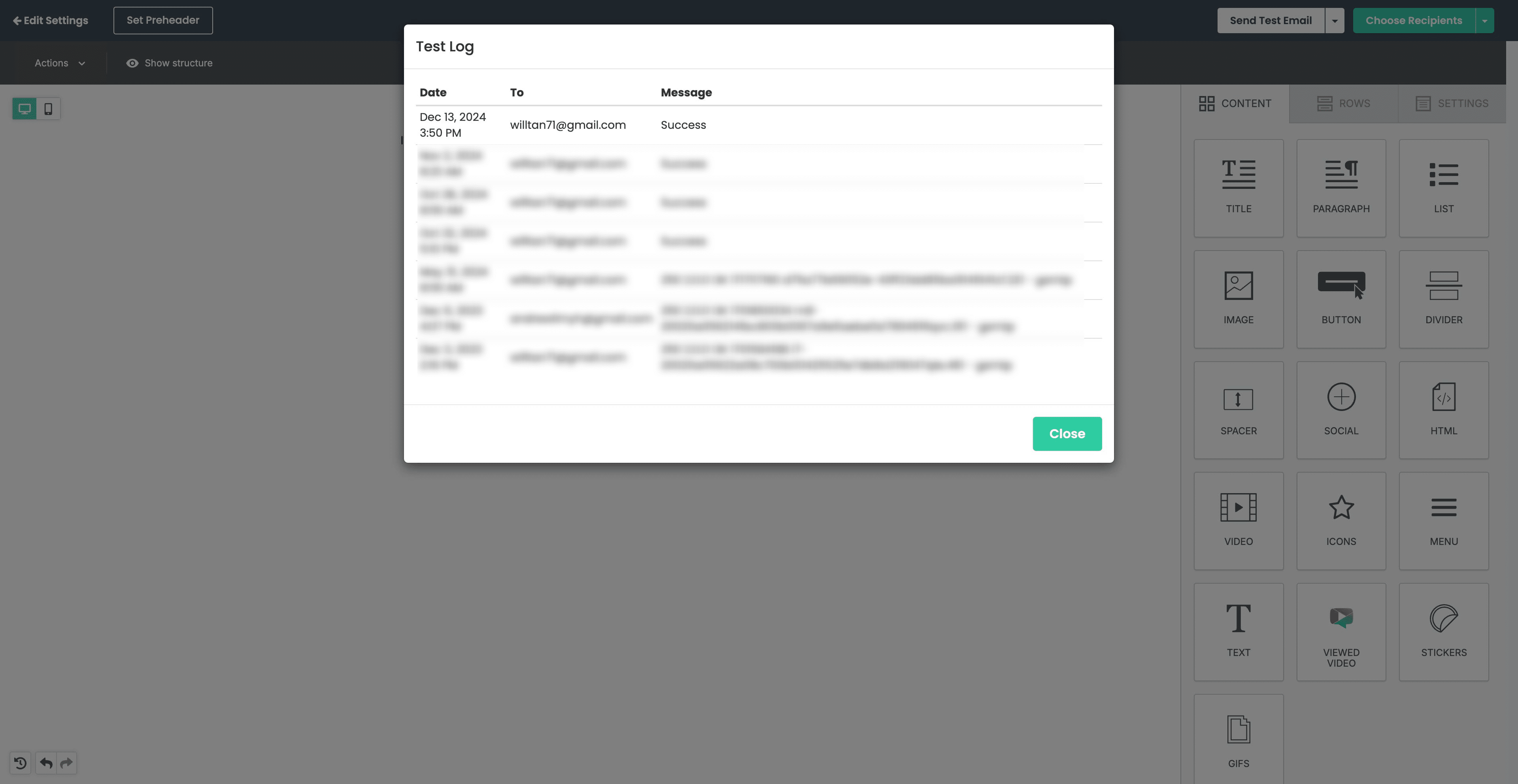
Click on "Test Log"
25
Click on "Success"
26
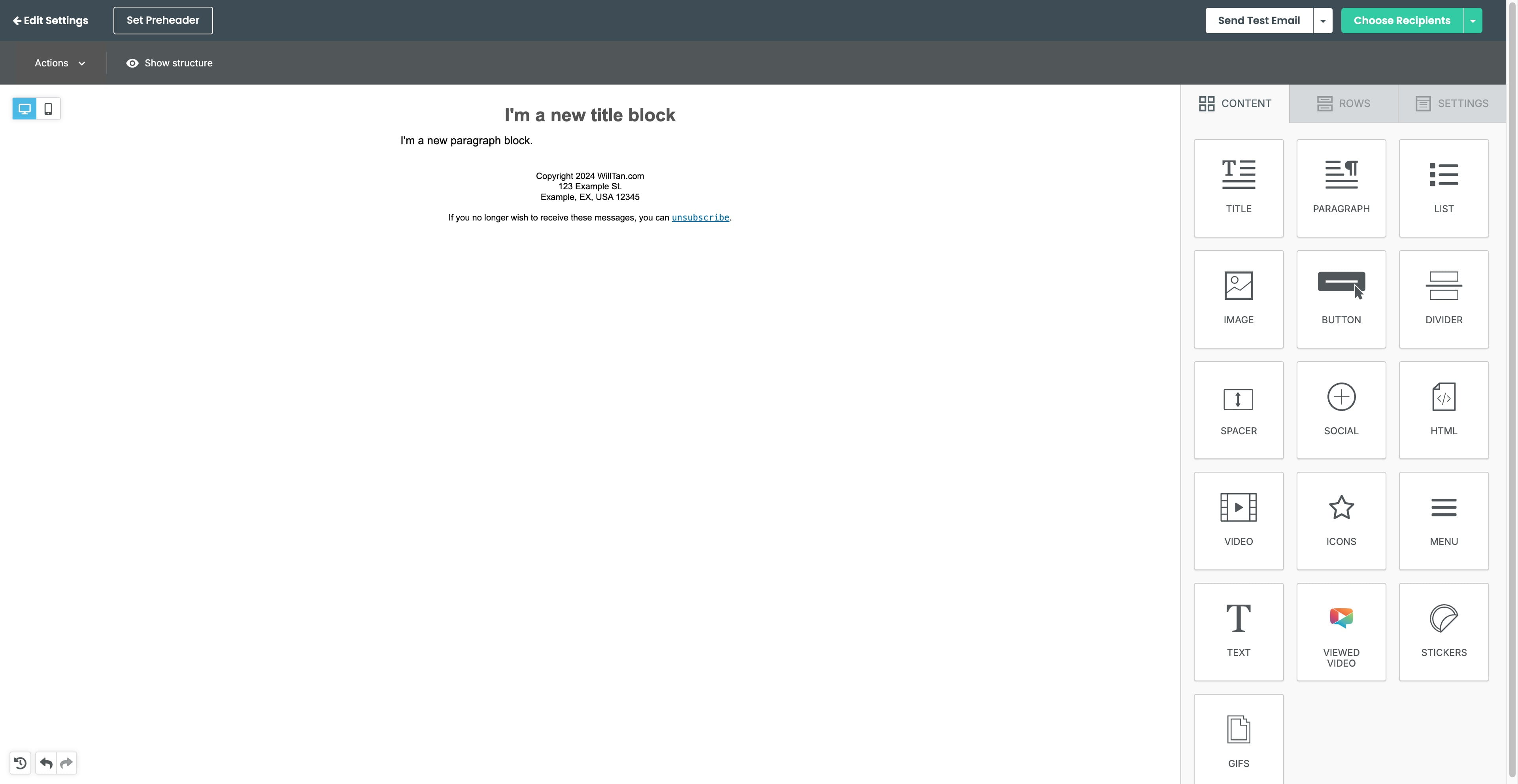
Click on "Choose Recipients"
27
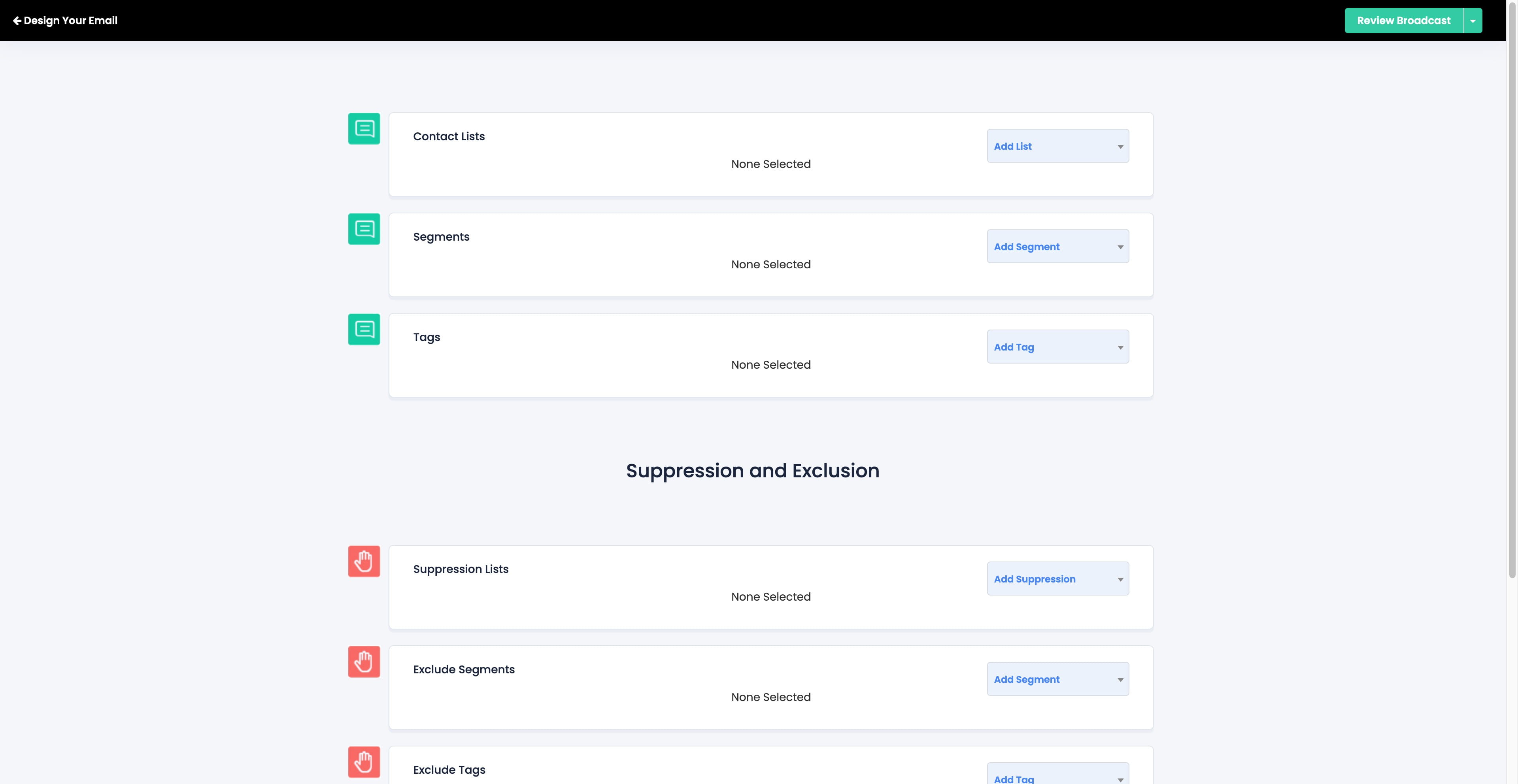
Click on "Add List"
28
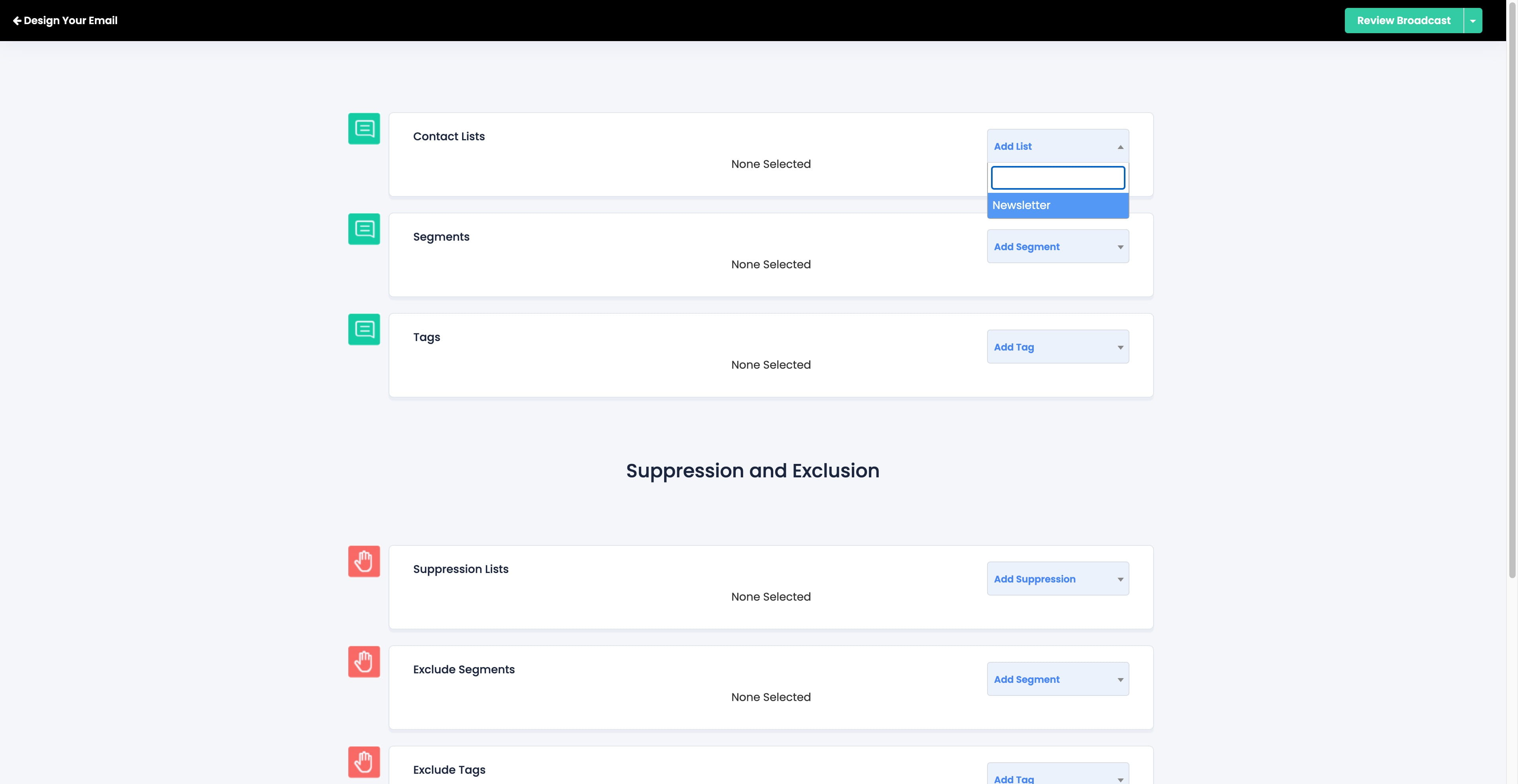
Click on "Newsletter"
29
Click on "Newsletter"
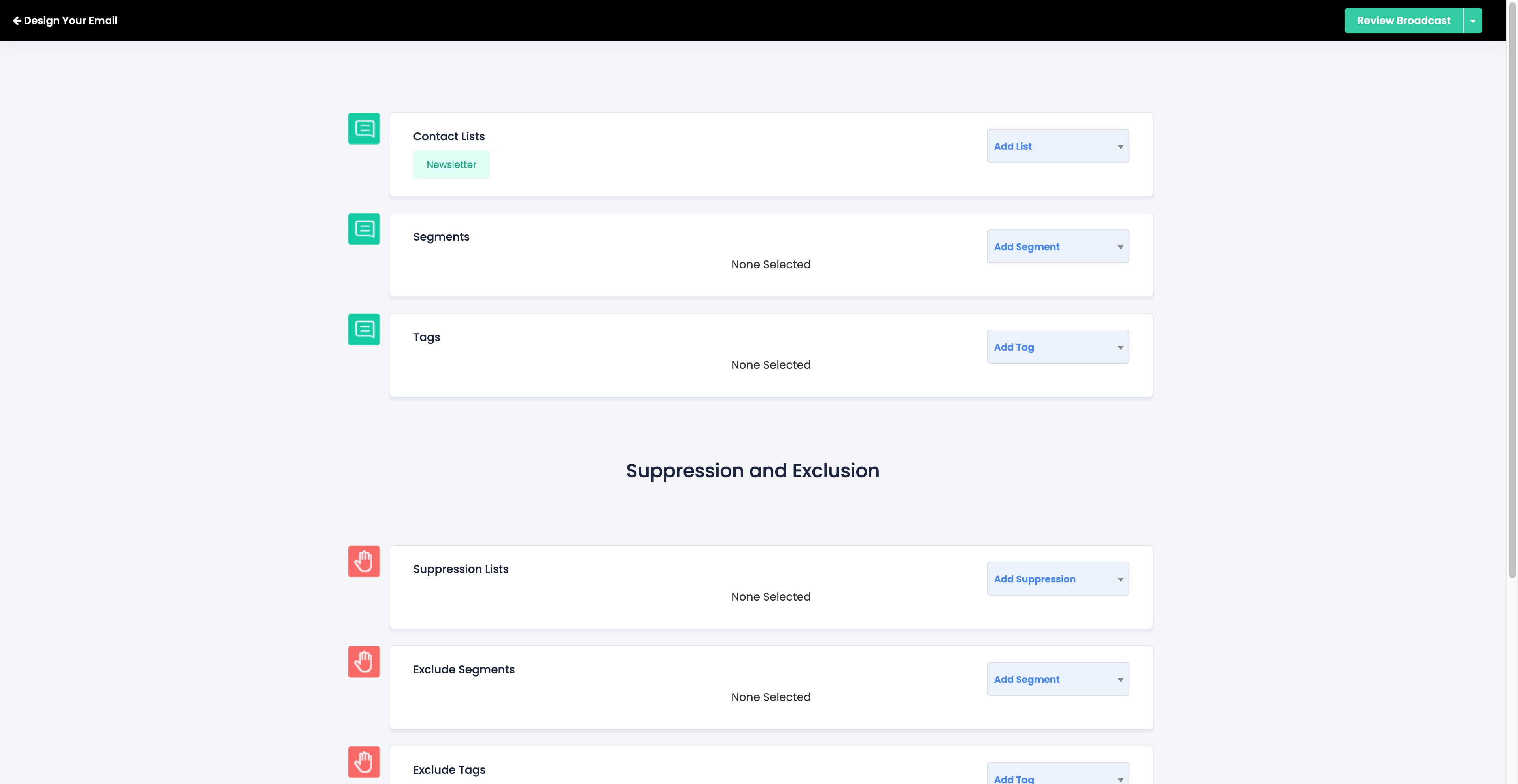
30
Click on "Review Broadcast"
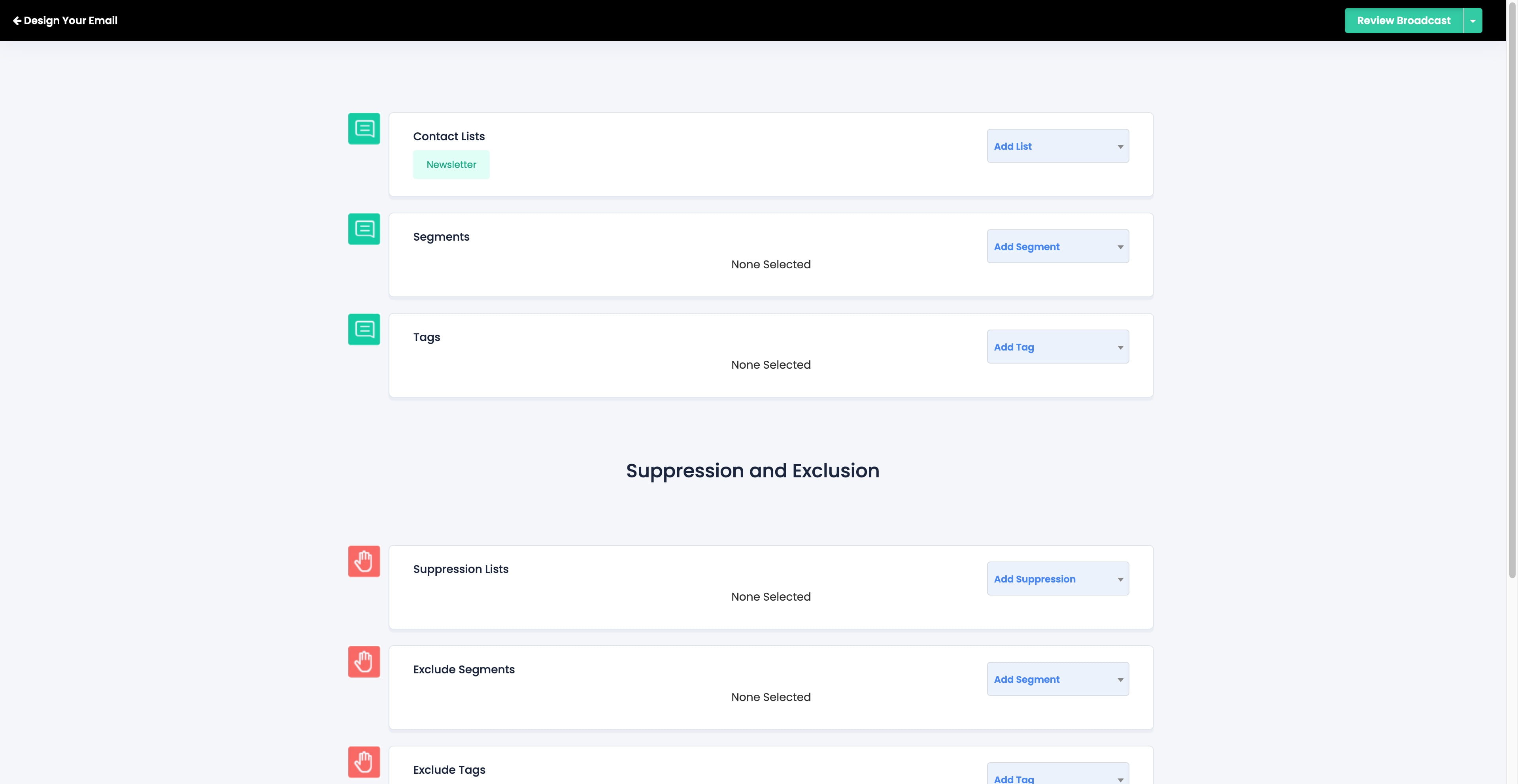
31
Click here
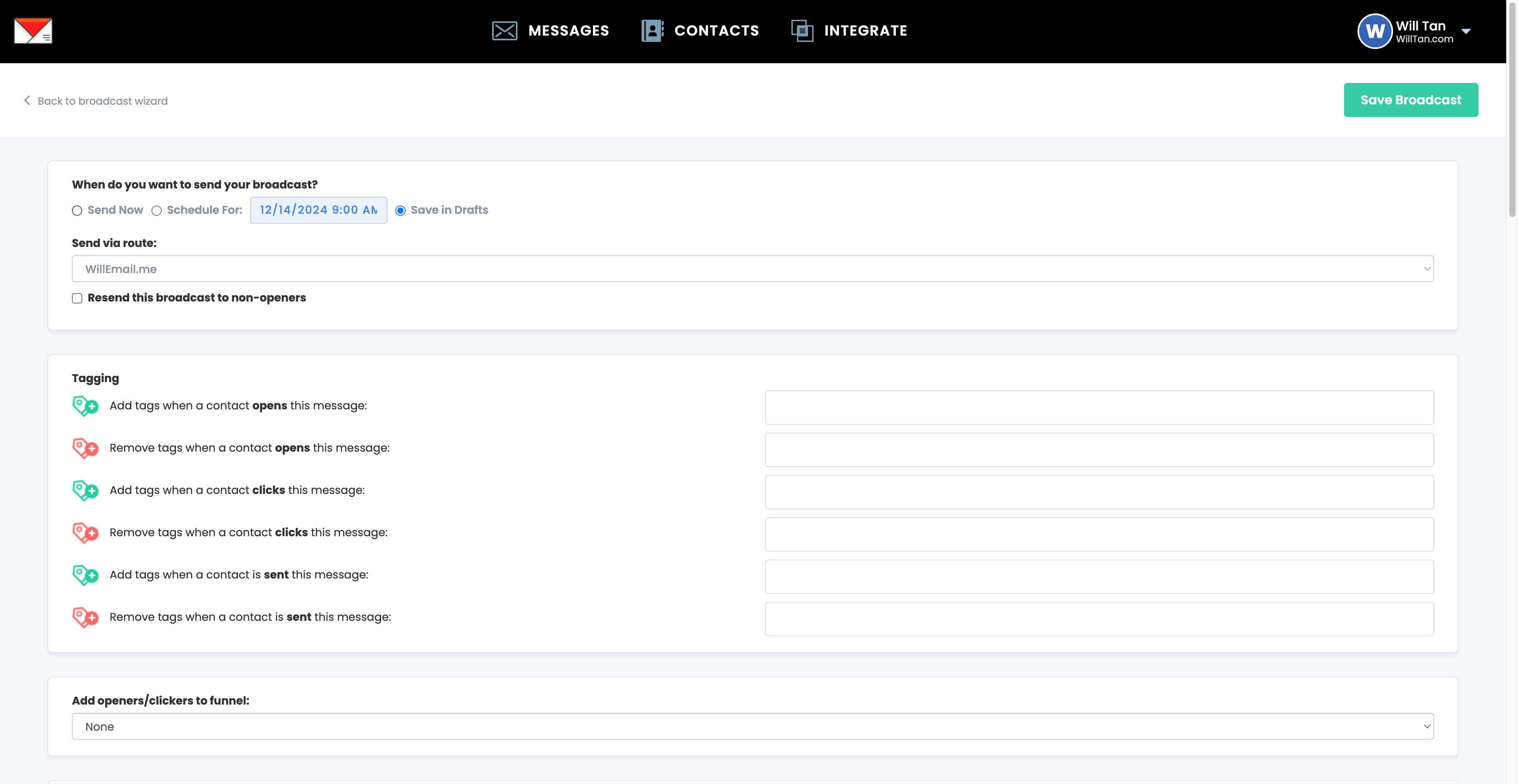
32
Click on "When do you want to send your broadcast?"